

Là một trong những bộ USB Boot đa chức năng phổ biến nhất tại Việt Nam, DLC Boot đã trở thành người bạn đồng hành tin cậy của nhiều kỹ thuật viên và người dùng máy tính. Được phát triển bởi Trần Duy Linh từ năm 2016, DLC Boot liên tục được cập nhật và nâng cấp, phiên bản mới nhất là 2019 v3.6 đã tích hợp hàng loạt tính năng hữu ích. Không chỉ được ưa chuộng trong nước, DLC Boot còn nhận được sự quan tâm lớn từ cộng đồng công nghệ quốc tế.

USB Boot dùng để làm gì?
DLC Boot: Chiếc USB cứu tinh của mọi máy tính. Với khả năng khởi động đa nền tảng (Legacy, UEFI, CD, USB, LAN, Android), DLC Boot là công cụ không thể thiếu cho người dùng máy tính. Cài đặt Windows, sửa lỗi hệ điều hành, cứu dữ liệu, chia ổ đĩa… tất cả đều trở nên dễ dàng với giao diện trực quan và hỗ trợ tiếng Việt. Chỉ cần một chiếc USB duy nhất, bạn đã sở hữu một bộ công cụ sửa chữa và cài đặt hệ thống chuyên nghiệp.”
Cách tạo USB Boot đơn giản :
Bước 1: Tải DLC Boot để tạo USB cài đặt Windows
Để bắt đầu, hãy công cụ cứu hộ máy tính DLC Boot 2019.
Link Mediafie / Link Google Drive / Link Mega / / Link OneDrive / Link UpFile
Mật khẩu giải nén (nếu có): dlcboot2019
Information: DLC Boot 2019 3.6 Build 190411
File name: DLC.Boot.2019.V3.6.rar
File size: 3,12GB
MD5: 943C3884CF2B34F3A37A065AF98F2100
Note: Sau khi thì bạn có thể check mã MD5 để kiểm tra tính toàn vẹn của file.
Bước 2: Giải nén và Setup
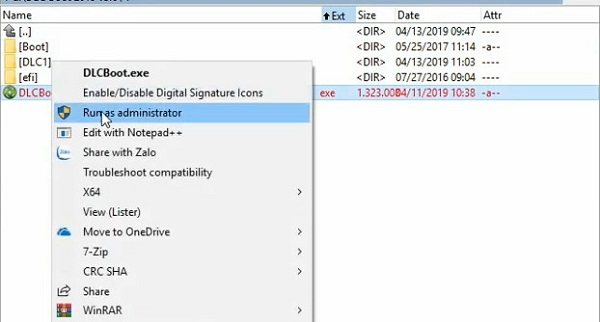
Sau khi , bạn hãy giải nén file và chạy chương trình DLCboot.exe với quyền quản trị. Sau đó, cắm USB vào máy tính để tiếp tục.
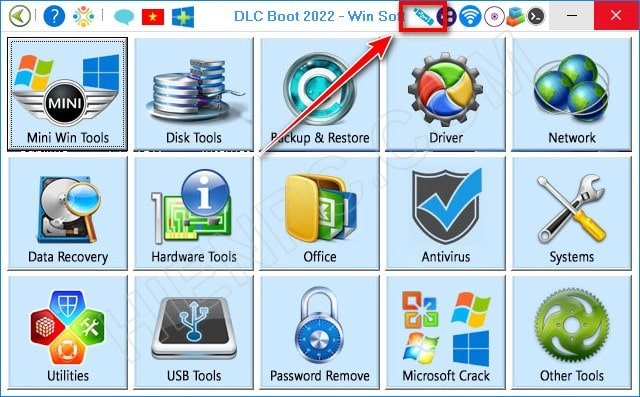
Tiếp theo, bạn sẽ thấy giao diện của DLC Boot. Tại đây, hãy chọn biểu tượng USB như trong hình hướng dẫn để tiến hành tạo USB boot.
Bước 3: Chọn định dạng
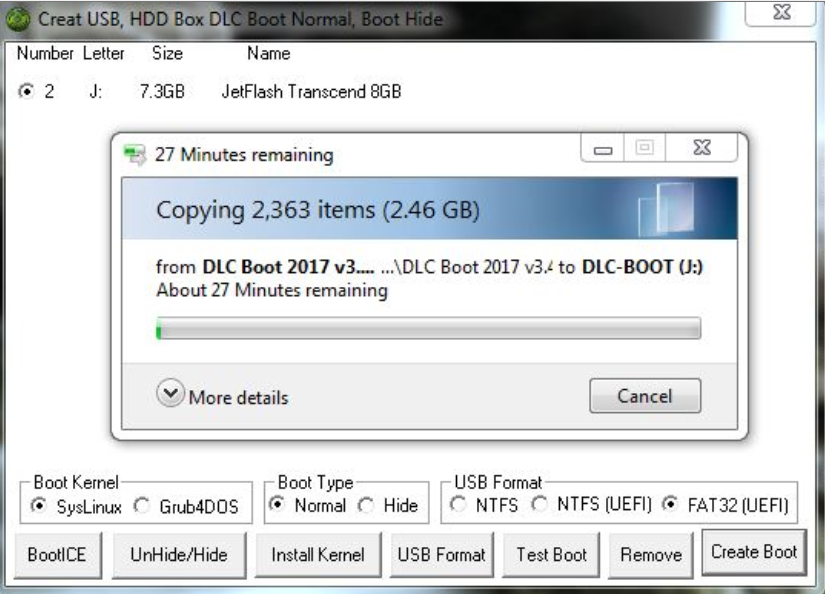
Tại bước này, hãy lựa chọn USB mà bạn muốn sử dụng để tạo bộ cài đặt. Sau đó, ở phần định dạng USB (USB Format), hãy chọn NTFS hoặc FAT32 (UEFI) để đảm bảo khả năng khởi động trên cả hai chế độ UEFI và Legacy.
- NTFS (UEFI) hỗ trợ các tệp có kích thước lớn hơn 4GB, cho phép bạn lưu trữ các image hệ thống (như file ghost) hoặc file ISO để cài đặt Windows trực tiếp trên USB.
- FAT32 (UEFI) có giới hạn kích thước tệp tối đa là 4GB. Điều này có nghĩa là bạn không thể sử dụng USB định dạng FAT32 để lưu trữ các file image hệ thống (như ISO) có dung lượng lớn.
- NTFS là hệ thống tệp thường được lựa chọn để tạo USB boot trong chế độ Legacy. Ưu điểm nổi bật của NTFS là khả năng hỗ trợ các tệp có kích thước lớn hơn 4GB.

Để bắt đầu quá trình tạo USB boot, hãy kích hoạt chức năng “Tạo Boot”. Hệ thống sẽ tự động thực hiện các bước còn lại. Việc chọn định dạng FAT32 sẽ giúp USB có thể khởi động được trên cả hai nền tảng UEFI và Legacy.
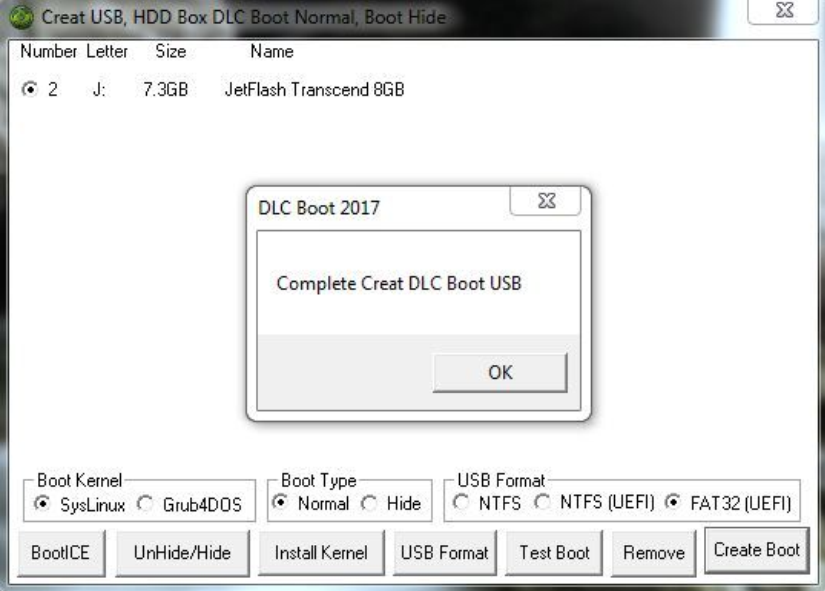
Chúng ta sẽ nhận được thông báo xác nhận khi quá trình ghi dữ liệu vào USB hoàn tất.
Bước 4: Xác nhận USB boot đã sẵn sàng để sử dụng
Thực hiện kiểm tra tính khả dụng của USB boot bằng cách nhấn vào chức năng “TEST BOOT”.
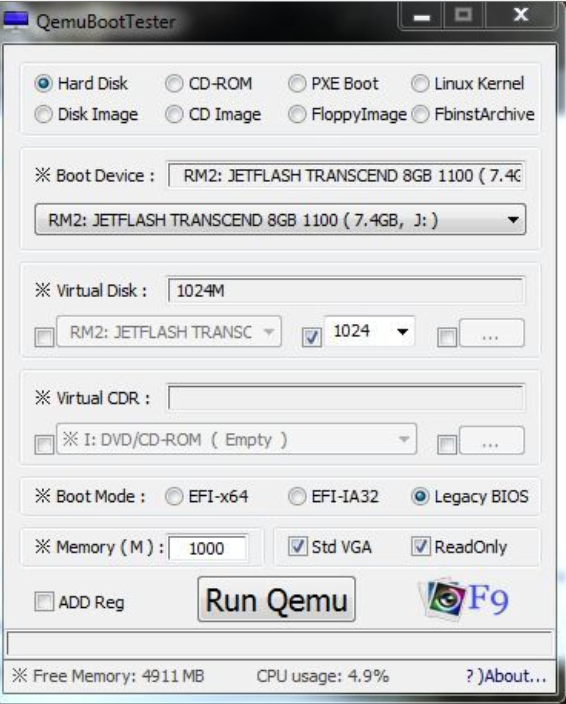
Chúng ta sẽ để thiết bị khởi động mặc định là ổ cứng. Sau đó, hãy chọn đúng USB mà chúng ta vừa tạo làm thiết bị khởi động đầu tiên. Còn virtual disk là một phần bộ nhớ RAM được sử dụng để tăng dung lượng làm việc cho hệ thống.
Quá trình tạo USB boot đã thành công. Hãy thực hiện khởi động lại máy và truy cập BIOS để thiết lập USB boot làm thiết bị khởi động ưu tiên. Sau đó, bạn có thể truy cập vào môi trường mini Windows để xác thực tính năng của USB boot.
Chúc các bạn thành công!







Leave a comment